
Hilfe & häufige Fragen
Kurze Antworten auf die Fragen, die am häufigsten kommen.
Handbücher
Alles Schritt für Schritt erklärt, mit Bildern. Hier lesen oder als PDF ausdrucken.
Verkaufen auf dem Kinderbasar
Von der Liste bis zur Auszahlung, mit den typischen Fehlern und wie du sie vermeidest.
Was ist ein Listenflohmarkt?
Ein Listenflohmarkt ist ein Flohmarkt zum Abgeben: Du verkaufst deine Kindersachen, ohne selbst am Stand zu stehen. Du bekommst eine Liste mit einer Nummer — das ist dein persönliches Kontingent an Artikeln. Du trägst deine Artikel online ein, druckst Etiketten mit Barcode aus, klebst sie auf die Artikel und gibst alles beim Veranstalter ab. Der Veranstalter verkauft deine Sachen an der Kasse. Nach dem Flohmarkt holst du nicht verkaufte Artikel und dein Geld ab. Der Veranstalter behält eine kleine Gebühr ein — so finanziert sich der Basar (oft für einen guten Zweck).
Für Käuferinnen und Käufer
Gehe auf „Flohmarkt finden“. Du kannst nach Ort suchen oder auf „Standort“ tippen — dann sortieren wir die Flohmärkte nach Entfernung. Auf der Karte siehst du alle Veranstaltungen; tippe auf einen Eintrag für Datum, Uhrzeit und Adresse.
Nein. Zum Stöbern und Einkaufen vor Ort brauchst du kein Konto. Ein Konto brauchst du nur, wenn du selbst verkaufen oder einen Flohmarkt veranstalten möchtest.
Das entscheidet der Veranstalter. Ob Kartenzahlung möglich ist (und ob dafür eine kleine Gebühr anfällt), steht bei den Angaben zur Veranstaltung.
Manche Veranstalter erheben einen kleinen Aufschlag auf den Kaufpreis (z. B. für Miete oder einen guten Zweck). Falls es eine gibt, steht sie bei der Veranstaltung — an der Kasse wird sie automatisch berücksichtigt.
Das regelt jeder Veranstalter selbst. Frage am besten direkt an der Kasse — dort kann ein Verkauf bei Bedarf zurückgenommen werden.
Wende dich an den Veranstalter. Er kann über die Listennummer auf dem Etikett nachvollziehen, von wem der Artikel stammt, und den Verkäufer bei Bedarf kontaktieren.
Ein Umtausch ist keine Funktion der Plattform, sondern eine Entscheidung des Veranstalters. Solange der Verkauf noch läuft, kann er einen Verkauf an der Kasse zurücknehmen.
Ja — bei jeder Veranstaltung kannst du dir einen Kalendereintrag herunterladen. Wenn du magst, kannst du außerdem einen Veranstalter abonnieren: Dann bekommst du eine E-Mail, sobald er einen neuen Flohmarkt ankündigt.
Immer den Veranstalter: Er bestimmt Termine, Preise, Gebühren und die Regeln vor Ort. Listenflohmarkt.org stellt nur die Software bereit und kann zu einzelnen Veranstaltungen keine Auskunft geben.
Ob Kontaktdaten angezeigt werden, entscheidet der Veranstalter — falls er sie freigegeben hat, stehen E-Mail und Telefon direkt bei der Veranstaltung unter Flohmarkt finden.
Verkaufen: Liste bekommen
In sechs Schritten:
- Liste besorgen — meist online über Flohmarkt finden, sonst direkt beim Veranstalter.
- Artikel eintragen — Beschreibung, Größe, Kategorie und Preis, bequem am Handy.
- Etiketten drucken und an der Ware befestigen.
- Kiste packen und den Listenzettel ausdrucken; hast du mehrere Listen in einer Kiste, verbinde sie vorher.
- Abgeben im Abgabezeitfenster.
- Abholen im Abholzeitfenster — dort bekommst du dein Geld und deine nicht verkauften Artikel zurück.
Während des Verkaufs kannst du live mitverfolgen, was sich verkauft hat.
Suche deinen Flohmarkt unter „Flohmarkt finden“ und tippe auf „Liste anfragen“. Gib deine E-Mail-Adresse ein — du bekommst eine Bestätigungsmail. Erst wenn du den Link in der Mail anklickst, ist deine Liste verbindlich reserviert. Prüfe auch den Spam-Ordner!
Deine Liste ist dein persönliches Verkaufskontingent mit einer festen Nummer (z. B. Liste 42) und einer festen Artikelanzahl (z. B. 40 Artikel). Alle deine Artikel laufen unter dieser Nummer — so weiß der Veranstalter bei der Abrechnung genau, welcher Verkauf zu dir gehört.
Beliebte Flohmärkte sind schnell ausgebucht. Manche Veranstalter geben Listen in mehreren Phasen aus — schau später noch einmal vorbei oder abonniere den Veranstalter, um den nächsten Termin nicht zu verpassen.
Der Veranstalter kann Listen auch direkt vor Ort vergeben. Mit Nummer und Passwort holst du dir die Liste in dein Konto: „Meine Flohmärkte“ → „Liste hinzufügen“ → Nummer und Passwort eingeben. Danach kannst du deine Artikel online erfassen.
Es schützt deine Liste: Nur wer das Passwort kennt, kann die Liste einem Konto zuordnen oder mit einer anderen Liste verbinden. Es ist kein Login-Passwort — angemeldet wirst du immer mit deiner E-Mail-Adresse und deinem Konto-Passwort.
Ja, wenn der Veranstalter genug Listen hat. Benachbarte Listennummern kannst du verbinden — dann verhalten sie sich wie eine große Liste, und deine Artikel werden automatisch verteilt.
Am Eventtag stehen die Kisten nach Listennummern sortiert nebeneinander. Verbundene Listen gehören zusammen — deshalb müssen ihre Nummern direkt aufeinanderfolgen, sonst stünden deine Kisten getrennt in der Halle. Tipp: Frage beim Veranstalter nach einer Nachbarnummer, wenn du erweitern möchtest.
Ja. Verbinden und Trennen ist bis zum Check-in jederzeit möglich, der Druckzeitpunkt spielt keine Rolle.
Deine Artikel-Etiketten musst du nicht neu drucken — jeder Artikel behält die Nummer seiner Liste. Neu drucken solltest du nur den Listenzettel für die Kiste: Er gilt dann für alle verbundenen Listen.
Solange du deine Artikel noch nicht abgegeben hast, kannst du die Liste unter „Meine Flohmärkte“ wieder entfernen. Damit wird sie für andere frei. Ob bereits gezahlte Listengebühren erstattet werden, entscheidet der Veranstalter.
Verkaufen: Artikel erfassen
Öffne deine Liste unter „Meine Flohmärkte“ → „Artikel eintragen“. Gib eine kurze Beschreibung (z. B. „Jeans Gr. 104“), wähle ggf. eine Kategorie und den Preis. Nach dem Speichern kannst du sofort den nächsten Artikel eintragen. Das geht auch bequem am Handy.
Preise gehen in festen Schritten (meist 50 Cent), der Veranstalter legt das Raster fest. Tipp: Der Preisvorschlag schätzt auf Basis vergangener Verkäufe, was dein Artikel realistisch bringt.
Ja! Beim Artikel-Eintragen gibt es „Artikel kopieren“ — dort siehst du deine Artikel aus früheren Flohmärkten und kannst nicht verkaufte Teile mit einem Tipp übernehmen. So musst du nichts doppelt eintippen.
Bis zur Abgabe deiner Liste beim Veranstalter (Check-in). Danach ist die Liste gesperrt — sonst würden Etiketten und Kasse nicht mehr zusammenpassen.
Verkaufen: Etiketten & Abgabe
Im Schritt „Verbinden & Drucken“ findest du alle PDFs: Artikel-Etiketten (mit Barcode, zum Ausschneiden oder als Klebe-Etiketten), den Listenzettel (gibst du zusammen mit den Artikeln ab) und eine Übersicht für dich. Öffne das PDF und drucke es zu Hause aus — A4, 100 % Größe (nicht „an Seite anpassen“).
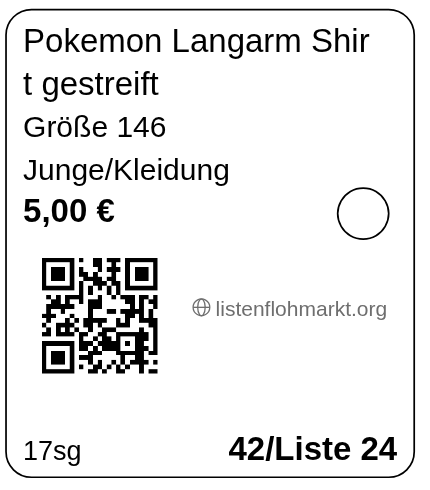
Von oben nach unten:
- Beschreibung des Artikels (bis zu zwei Zeilen)
- Größe, falls angegeben
- Geschlecht und Kategorie in einer Zeile, z. B. „Junge/Kleidung“
- Preis
- Ankreuz-Kreis für deine eigene Kontrolle
- QR-Code — damit scannt die Kasse den Artikel
- Artikelnummer (Ziffern und Buchstaben), unten links
- Veranstaltungs- und Listennummer, unten rechts
Die Artikelnummer unten links ist wichtig: Falls der QR-Code einmal nicht lesbar ist, kann die Kasse den Artikel damit von Hand aufrufen.
Du brauchst A4-Bögen mit 63,5 × 38,1 mm großen Etiketten — das sind 3 Spalten × 7 Zeilen, also 21 Etiketten pro Bogen. Dieses Raster ist im Handel als Universal- oder Adressetikett verbreitet. Zum Beispiel diese Klebe-Etiketten bei Amazon (Partnerlink, Werbung).
Selbstklebende Etiketten sparen das Ausschneiden. Sie lassen sich allerdings oft nur schwer wieder ablösen — bei empfindlichen Stücken klebst du besser etwas Klebeband unter das Etikett.
Ohne Klebe-Etiketten geht es genauso: Die normale Variante druckt 20 Etiketten (4 × 5) auf ein A4-Blatt zum Ausschneiden.
Partnerlink: Kaufst du darüber, bekommen wir eine kleine Provision. Am Preis ändert sich für dich nichts. Als Amazon-Partner verdienen wir an qualifizierten Verkäufen.
Das PDF kannst du auf jedem Gerät öffnen: Schick es dir selbst per Mail oder speichere es und drucke es bei Familie, Freunden oder in einem Copyshop.
Beim Druck der Klebe-Etiketten kannst du die Startposition angeben (Spalte und Zeile) — der Druck beginnt dann erst an dieser Stelle des Bogens.
Gut lesbar und so, dass nichts beschädigt wird: bei Kleidung mit Sicherheitsnadel oder Klebeband am Pflegeetikett, bei Spielen außen auf die Verpackung. Wichtig: Der Barcode muss glatt und gut scanbar sein.
Der Listenzettel gehört zu deiner Kiste. Er zeigt Veranstaltung, Abgabe- und Abholzeit, Listenpreis, Verkaufsgebühr, die maximale Artikelanzahl und dein Listen-Passwort.
Auf dem Blatt ist eine Trennlinie:
- Der obere Teil bleibt bei dir — bring ihn zur Abgabe und zur Abholung mit.
- Der untere Teil kommt außen an die Kiste; sein QR-Code enthält kein Passwort und ist deshalb unbedenklich sichtbar.
Hast du mehrere Listen verbunden, gilt ein Zettel für die ganze Gruppe.
Du bringst deine Artikel mit dem Listenzettel zum Veranstalter. Dort wird deine Liste „eingecheckt“ — ab dann ist sie für Änderungen gesperrt und deine Sachen gehen in den Verkauf.
Nein. Jedes Etikett gehört zu genau einer Veranstaltung, und die Kasse lehnt Etiketten von früheren Flohmärkten ab.
Deine nicht verkauften Artikel musst du trotzdem nicht neu eintippen: Mit „Artikel kopieren“ übernimmst du sie in deine neue Liste. Danach druckst du für sie neue Etiketten und klebst sie über die alten.
Verkaufen: während und nach dem Flohmarkt
Ja. Unter „Meine Flohmärkte“ siehst du während der Veranstaltung live, wie viele Artikel verkauft wurden und wie hoch dein Umsatz ist.
Dein Umsatz abzüglich der Verkaufsgebühr des Veranstalters (ein Prozentsatz, steht bei der Veranstaltung) und ggf. der Listengebühr. Beispiel: 50 € Umsatz, 15 % Gebühr, 2 € Listengebühr → 40,50 € Auszahlung.
Bei der Abholung deiner nicht verkauften Artikel (Check-out) zahlt dir der Veranstalter deinen Betrag aus — in der Regel bar vor Ort, im Abholzeitfenster der Veranstaltung.
Die holst du im Abholzeitfenster wieder ab. Tipp: Für den nächsten Flohmarkt kannst du sie einfach per „Artikel kopieren“ wieder übernehmen — Etiketten neu drucken nicht vergessen (jeder Flohmarkt hat eigene Barcodes).
Sprich den Veranstalter an. Beim Zurücksortieren landet gelegentlich ein Teil in der falschen Kiste — oft taucht es in einer Nachbarkiste wieder auf.
Umgekehrt gilt dasselbe: Gib fremde Artikel bitte zurück, jemand anders vermisst sie gerade. Die Listennummer auf dem Etikett sagt dem Veranstalter, wohin der Artikel gehört.
Unter „Mein Konto“ → „Suchagent“ kannst du deine Postleitzahl und einen Umkreis speichern. Wir benachrichtigen dich dann per E-Mail über passende neue Flohmärkte in deiner Nähe.
Veranstalten: Vorbereitung
Registriere dich als Veranstalter, dann „Veranstaltungen“ → „Neue Veranstaltung“. Wichtig sind: Ort und Termin, die Zeitfenster (Abgabe, Verkauf, Abholung), die Gebühren und die Listenanzahl. Erst wenn du die Veranstaltung aktivierst, wird sie öffentlich sichtbar.
Die Vorbereitung ist kostenlos — anlegen, Listen vergeben, Verkäufer betreuen kostet nichts. Abgerechnet wird erst nach der Veranstaltung: 1 % vom Gesamtumsatz zuzüglich 19 % Mehrwertsteuer.
Beispiel: Bei 10.000 € Umsatz sind das 100 € plus Mehrwertsteuer, also 119 €.
Die Rechnung bekommst du nach der Veranstaltung per E-Mail. In der Vorbereitungsphase gehst du also kein Risiko ein — Kosten entstehen nur, wenn tatsächlich verkauft wurde.
Die Anwendung läuft im Browser, du musst nichts installieren.
- Kasse: Tablet oder Laptop, am besten mit aktuellem Browser. Ein Smartphone geht zur Not, ist aber unübersichtlich.
- Internet: WLAN oder Mobilfunk-Hotspot. Fällt die Verbindung aus, arbeitet die Kasse offline weiter.
- Scannen: Ein QR-fähiger Handscanner ist deutlich schneller; die Gerätekamera funktioniert aber auch.
Mehrere Kassen parallel sind möglich — jede bekommt eine eigene Kassen-Nummer.
Auf den Etiketten stehen QR-Codes. Der Scanner muss also 2D-Codes lesen können — reine Strichcode-Scanner (1D) funktionieren nicht. Passende Geräte gibt es ab etwa 30 €. Zum Beispiel dieser 2D-Scanner bei Amazon (Partnerlink, Werbung).
Zwei Einstellungen sind wichtig, beide findest du meist als Konfigurations-Codes in der Anleitung des Scanners:
- Kein Zeilenumbruch am Ende („No Terminator“, kein CR/LF).
- Tastaturlayout Deutsch, passend zu deinem System.
Steht der Scanner auf englischem Layout, kommt die Kasse damit ebenfalls zurecht — sie erkennt das und rechnet die Zeichen um.
Du brauchst kein Eingabefeld anzuklicken: Die Kasse hört im Hintergrund auf den Scanner.
Partnerlink: Kaufst du darüber, bekommen wir eine kleine Provision. Am Preis ändert sich für dich nichts. Als Amazon-Partner verdienen wir an qualifizierten Verkäufen.
Verkaufsgebühr (%): dein Anteil am Verkaufspreis jedes Artikels — die Haupteinnahme des Basars.
Kaufgebühr (%): optionaler Aufschlag, den Käufer an der Kasse zusätzlich zahlen.
Listenpreis (€): feste Gebühr pro Liste, wird bei der Auszahlung einbehalten (oder vorab kassiert — je nach Einstellung).
Kartenzahlungsgebühr (%): optionaler Aufschlag bei Kartenzahlung.
Online-Listen vergeben wir automatisch über die Website („Liste anfragen“). Offline-Listen erzeugst du selbst (z. B. für Stammverkäufer oder Papier-Anmeldung) und gibst Nummer + Listen-Passwort persönlich weiter — der Verkäufer holt sich die Liste damit ins Konto. Die Gesamtzahl und den Online-Anteil legst du in den Veranstaltungs-Einstellungen fest.
Dafür gibt es zwei Mittel, die sich auch kombinieren lassen:
- Vergabe-Zeitfenster: Du legst fest, ab wann Listen online angefragt werden können. Mehrere Fenster sind möglich — etwa ein frühes für Stammverkäufer, das du vorab ankündigst, und später eines für Restlisten.
- Vergabe-Passwort: Nur wer das Passwort kennt, bekommt eine Liste. Das ist nicht das Listen-Passwort der einzelnen Liste, sondern eines für die ganze Veranstaltung.
Unabhängig davon kannst du jederzeit Offline-Listen selbst erzeugen und Nummer und Passwort persönlich weitergeben.
Vier Stellschrauben in den Veranstaltungs-Einstellungen:
- Artikel pro Liste: gilt einheitlich für alle Listen der Veranstaltung; unterschiedliche Größen sind nicht möglich.
- Listen pro Person: begrenzt, wie viele Listen ein Konto bekommen kann.
- Begrenzung je Kategorie: maximale Artikelanzahl einer Kategorie pro Liste, etwa um zu verhindern, dass eine Liste nur aus Spielzeug besteht.
- Gesamtzahl der Listen: jederzeit erhöhbar. Reduzieren geht nur bis zur Anzahl der bereits vergebenen Listen — schon existierende Listen verschwinden nicht.
Wie viele Listen vergeben sind und auf wie vielen schon Artikel stehen, siehst du laufend. Erfahrungsgemäß wird der Großteil der Artikel erst in den letzten Tagen vor der Veranstaltung eingetragen.
Ja. In der Listenverwaltung kannst du für eine einzelne Liste den Listenpreis und die Verkaufsgebühr abweichend setzen — zum Beispiel auf 0.
Zwei Dinge dazu:
- Die Änderung gilt immer für die ganze Verbindungsgruppe einer Liste.
- Sobald eine Liste der Gruppe ausgezahlt ist, lässt sie sich nicht mehr ändern.
Auch beim Erzeugen von Offline-Listen kannst du gleich abweichende Werte hinterlegen.
Über „Rundmail“: Du schreibst eine Nachricht an alle oder eine Gruppe (z. B. „alle ohne Artikel“), mit Platzhaltern wie Name und Listennummer. Der Versand läuft im Hintergrund — den Status siehst du im Verlauf. Antworten gehen direkt an deine E-Mail-Adresse.
Im Menü Helfer & Mitbringen: Einschalten und Dankeschön festlegen, dann Schichtplan vorschlagen – aus euren Terminen entsteht ein Plan, dessen Plätze ihr anpasst. Helfer tragen sich selbst ein; ihr könnt Personen mit Konto auch selbst eintragen (Suche nach Namen eurer Verkäufer oder exakter E-Mail). Den Plan druckt ihr intern mit Telefonnummern oder als Aushang mit QR-Code. Listen nur für Helfer sorgt dafür, dass nur Helfer eine Liste bekommen.
Veranstalten: am Eventtag
Beim Abgeben scannst du den Listenzettel des Verkäufers (oder gibst die Nummer ein) und checkst die Liste ein — komplett auf einmal oder Artikel für Artikel, je nach Einstellung. Ab dann kann der Verkäufer nichts mehr ändern.
Öffne die Kasse auf Tablet oder Laptop, wähle deine Kassen-Nummer. Artikel scannst du mit einem Barcode-Scanner oder der Gerätekamera; ohne Scanner geht auch die manuelle Nummerneingabe. Der Warenkorb rechnet automatisch, bei Barzahlung wird das Rückgeld angezeigt, Kartenzahlung bestätigst du nach dem Kassieren am Terminal.
Ja. Die Kasse arbeitet auch offline weiter — Verkäufe werden auf dem Gerät gespeichert und automatisch übertragen, sobald wieder Verbindung besteht. Wichtig: Am Ende des Tages die Kasse erst schließen, wenn alle Verkäufe übertragen sind. Die Statusleiste zeigt offene Verkäufe an, und der Abschluss lässt sich nicht bestätigen, solange noch etwas aussteht.
Nummer von Hand eintippen (Listennummer + Artikelnummer stehen auf dem Etikett im Klartext). Ist das Etikett ganz verloren, findest du den Artikel über die Artikelsuche nach Beschreibung — dort kannst du auch ein einzelnes Etikett neu ausdrucken.
Nur Etiketten der laufenden Veranstaltung. Jeder QR-Code enthält die Veranstaltungsnummer; scannt jemand ein Etikett von einem früheren Flohmarkt, weist die Kasse es ab.
Die Veranstaltungsnummer steht auch im Klartext unten rechts auf jedem Etikett — damit lässt sich ein altes Etikett schon von Hand erkennen.
Verkäufer müssen ihre Etiketten also für jede Veranstaltung neu drucken. Ihre nicht verkauften Artikel können sie aber bequem in die neue Liste kopieren.
Nein, das verhindert die Kasse:
- Ist der Artikel schon im Warenkorb, erscheint ein kurzer Hinweis und er wird kein zweites Mal hinzugefügt.
- Ist er bereits verkauft, bietet dir die Kasse stattdessen die Rücknahme an — so wird aus einem versehentlichen zweiten Scan kein zweiter Verkauf.
- Ist die Liste schon ausgezahlt, ist gar keine Buchung mehr möglich.
Das gilt auch über mehrere Kassen hinweg: Die Prüfung passiert auf dem Server, nicht nur im Gerät.
Das passiert, wenn der Verkäufer den Preis nach dem Etikettendruck geändert hat.
Die Kasse erkennt die Abweichung und zeigt dir beide Beträge. Verkauft wird immer zum im System hinterlegten Preis — der Preis auf dem Etikett ist nie die Abrechnungsgrundlage. Du bestätigst nur, dass der Verkauf zu diesem Preis stattfinden soll.
So kann ein manipuliertes oder veraltetes Etikett den Abrechnungsbetrag nicht verändern.
An der Kasse den Artikel erneut aufrufen und die Rücknahme bestätigen — der Betrag wird wieder dem Käufer erstattet und der Artikel gilt als nicht verkauft.
Beim Check-out scannst du die Liste des Verkäufers. Du siehst die komplette Abrechnung: Umsatz, Gebühren, Listenpreis, Auszahlungsbetrag. Nach dem Auszahlen wird die Liste als „ausgezahlt“ markiert — doppelte Auszahlungen sind damit ausgeschlossen.
Veranstalten: nach dem Event
Unter „Statistiken“: Umsatz, verkaufte Artikel, Verkaufsverlauf, Top-Kategorien — und du kannst zwei Veranstaltungen direkt vergleichen. Die Daten kannst du als CSV exportieren. Für den Kassenschluss gibt es zusätzlich den „Tagesabschluss“: Soll-Bargeld je Kasse, deine gezählte Summe und die Differenz.
Nicht abgeholte Artikel und Auszahlungen wickelst du direkt mit dem Verkäufer ab — die Kontaktdaten findest du in der Listenverwaltung.
Konto & Technik
Prüfe den Spam-Ordner und ob die E-Mail-Adresse richtig geschrieben ist. Der Bestätigungslink ist zeitlich begrenzt — ist er abgelaufen, fordere einfach eine neue Mail an bzw. stelle die Anfrage erneut.
Auf der Anmeldeseite „Passwort vergessen“ wählen. Du bekommst einen Code per E-Mail und kannst damit ein neues Passwort setzen.
Ja. Ein Konto kann mehrere Rollen haben. Die fehlende Rolle fügst du in deinem Profil hinzu; oben in der App wechselst du zwischen den Bereichen.
Aus Sicherheitsgründen läuft deine Anmeldung nach einiger Zeit ab. Melde dich einfach neu an — deine Daten (Artikel, Listen) sind natürlich gespeichert.
Ein normales Smartphone reicht für alles außer der Kasse — dort empfehlen wir Tablet oder Laptop. Die App läuft im Browser, du musst nichts installieren. Tipp: Über „Zum Startbildschirm hinzufügen“ kannst du sie wie eine App ablegen.
Ja, auf Deutsch und Englisch. Die App startet in der Sprache deines Browsers. Umstellen kannst du oben rechts neben „Anmelden“, angemeldet im Profilmenü oben rechts, und ganz unten auf jeder Seite. Deine Wahl merkt sich der Browser.
Wir speichern nur, was für den Flohmarkt nötig ist, und geben deine Daten nicht weiter. Deine Kontaktdaten sieht nur der Veranstalter deiner Liste. Dein Konto kannst du jederzeit unter „Mein Konto“ selbst löschen — offene Auszahlungen solltest du vorher mit dem Veranstalter klären. Details stehen in der Datenschutzerklärung.
Helfen & Mitbringen
Auf der Seite einer Veranstaltung steht Mithelfen & Mitbringen, wenn der Veranstalter Helfer sucht. Dort wählst du eine Schicht und tippst auf Eintragen. Du brauchst ein kostenloses Konto; nach dem Anmelden geht es automatisch zurück zu deiner Schicht. Du bekommst eine Bestätigung per E-Mail mit Kalendereintrag.
Nein. Ein normales Konto genügt, eine Liste brauchst du dafür nicht.
Das legt jeder Veranstalter selbst fest – zum Beispiel eine Liste vor allen anderen, eine günstigere Listengebühr oder eine niedrigere Verkaufsgebühr. Was gilt, steht bei den Schichten. Der Vorteil wird automatisch auf deine Listen bei dieser Veranstaltung angewendet, auch auf Listen, die du erst später holst.
Bis zur Frist der Veranstaltung, meist 24 Stunden vor Schichtbeginn – in Meine Schichten. Danach melde dich bitte direkt beim Veranstalter. In eine andere Schicht derselben Veranstaltung zu wechseln, zählt nicht als Absage.
Der Helfer-Vorteil entfällt sofort: Die Liste kostet dann die normale Listengebühr und Verkaufsgebühr. Hattest du die ermäßigte Gebühr schon bezahlt, wird die Differenz bei der Auszahlung verrechnet. Gibt eine Veranstaltung Listen nur an Helfer aus, kannst du die Liste ohne Schicht nicht abgeben. Vor dem Austragen zeigen wir dir genau, was sich ändert.
Wer sich dreimal hintereinander austrägt oder nicht erscheint, wird gesperrt – und zwar für alle Basare auf Listenflohmarkt.org. Eine übernommene Schicht setzt die Zählung zurück. Wir warnen dich vorher: in Meine Schichten und beim Austragen siehst du, wie viele Absagen hintereinander du hast. Listen holen und Mitbringen bleiben trotz Sperre möglich.
Schreib uns über das Kontaktformular bzw. die Adresse im Impressum. Nur der Betreiber hebt die Sperre auf; danach beginnt die Zählung neu. Eine Sperre durch einen einzelnen Veranstalter hebt nur dieser Veranstalter auf.
In Meine Schichten auf Schichtplan als PDF tippen. Darauf stehen alle kommenden Schichten mit Ort, Zeit, Kontakt und Frist – und was du mitbringst.
Wenn der Veranstalter es erlaubt, ja: Name und E-Mail genügen. Du bekommst eine E-Mail mit einem Link – erst nach dem Klick zählt deine Zusage. Danach kommt eine zweite E-Mail mit einem Link zum Zurückziehen. Legst du später ein Konto mit derselben Adresse an, findest du die Zusage in Meine Schichten.
Nicht gefunden?
Schreib uns — wir antworten so schnell wir können.